

设置与高级设置
按需设置语言、编程格式、工作显示器、截图、音频与回答偏好。
设置与高级设置
先完成语言、截图、音频三项基础设置。其他选项按需展开,不必一次改完。
| 你想做什么 | 看这里 |
|---|---|
| 英文面试,中文回答;改变代码语言 | 语言与代码 |
| 截副屏、局部截图、自动提交截图 | 显示器与截图 |
| 选择麦克风或会议声音 | 语音输入 |
| 回答更短、先给结论、双语输出 | 回答偏好 |
| 自己提问也自动回答、优化转写 | 语音进阶 |
| 调整透明度、快捷键或使用鼠标 | 窗口与操作 |
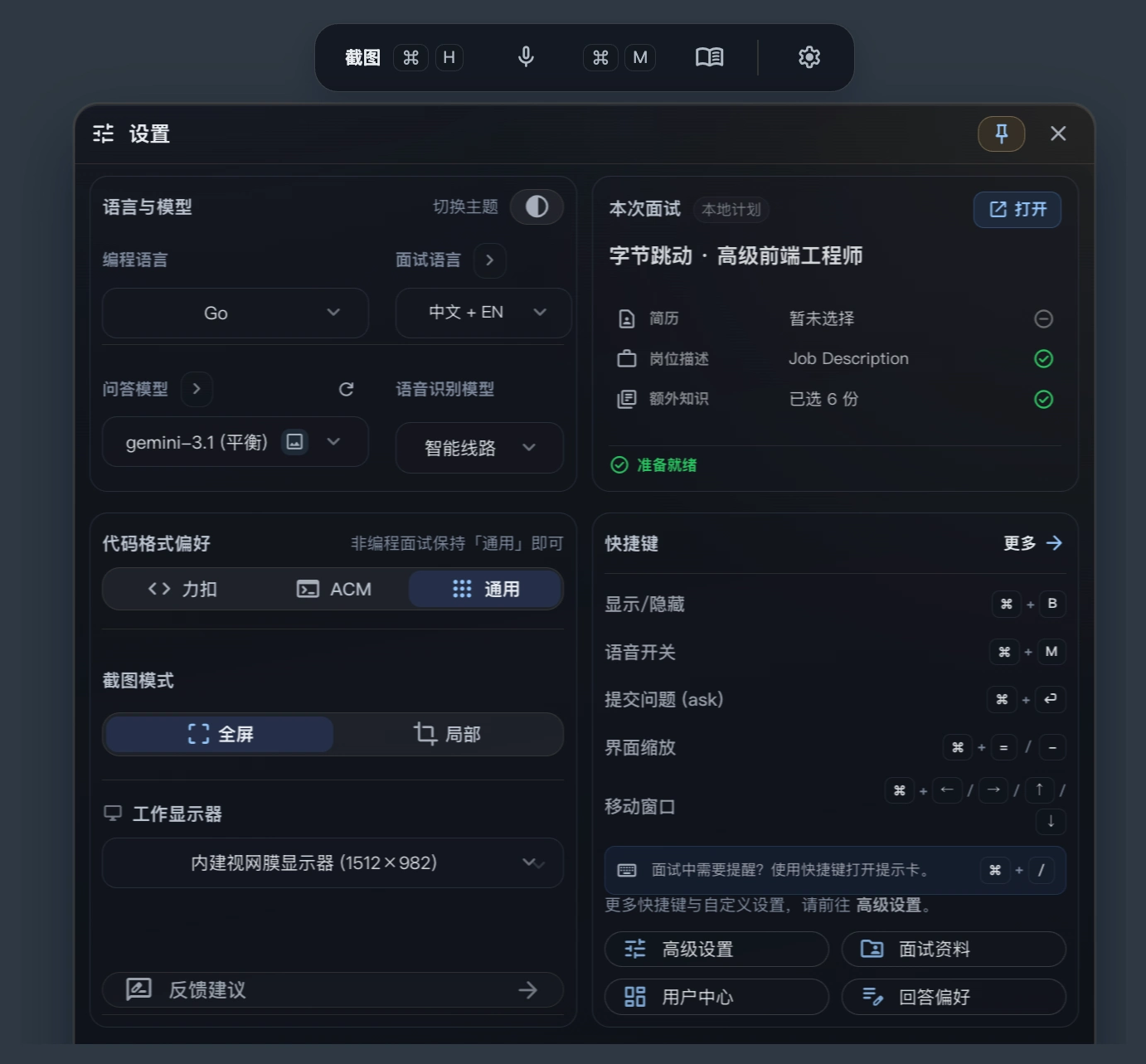
语言与代码
打开设置 → 语言与模型。
| 设置 | 控制什么 | 示例 |
|---|---|---|
| 面试语言 | 默认回答和语音识别语言 | 英文面试选 English |
| 回答语言 | AI 最终输出的语言 | 听英文、看中文:单独选中文 |
| 语音语言 | 听进来的语音如何识别 | 与说话使用的语言一致 |
| 界面语言 | 按钮、菜单的文字 | 不影响 AI 回答 |
| 编程语言 | 代码解答使用的语言 | Python、Java、C++ 等 |
只需一种语言时,设置面试语言即可。要分开设置,再展开语言高级选项;界面默认跟随回答语言。
例:英文提问、中文解释、Python 代码。 面试语言选 English,回答语言选中文,编程语言选 Python。实时翻译是转写对照,不会替你修改回答语言。
LeetCode、ACM 和通用格式怎么选?
在代码格式偏好中选择:平台提供函数签名时选 LeetCode;要求自行处理标准输入输出时选 ACM;其他代码问题选通用。编程语言决定“用哪种语言写”,格式偏好决定“代码怎样组织”。
需要单独选择截图模型吗?
截图解题与面试回答默认跟随问答模型。需要区分时再展开高级模型设置,截图模型需支持图片输入。先用一题确认效果,再开始正式使用。
确认本场面试资料
打开设置 → 本次面试。选择面试计划可加载关联资料;选择不关联计划时,也能直接选用资料。检查公司、岗位,以及本场的个人、岗位和补充资料。
资料仍在处理中或需要处理时,先打开检查结果,保存并确认后再使用。完整步骤见面试档案。
显示器与截图
- 在设置 → 工作显示器选择题目所在屏幕。截图与窗口移动会优先跟随它。
- 在截图模式选择局部或全屏。局部适合集中题面;全屏适合分散内容。
- 截取一次,确认画面来自正确屏幕、题干完整。
外接或拔掉显示器后,重新检查工作显示器。窗口位置异常时用 Cmd/Ctrl + R 重置布局。
截图后直接生成答案
在回答偏好开启截图后自动提交。关闭时,截图后需要点击提交按钮或按 Cmd/Ctrl + Enter。先看截图操作演示。
语音输入
工具栏的麦克风采集你的声音,系统音频采集会议软件播放的对方声音。
| 使用场景 | 输入选择 |
|---|---|
| 视频会议,双方都要转写 | 系统音频 + 麦克风 |
| 只需对方提问 | 系统音频 |
| 自己口述练习 | 麦克风,并手动提交或调整自动提交范围 |
建议佩戴耳机。开始监听后检查双方各一句话,避免音频选对了但权限未开启。查看语音演示与排查。
回答偏好
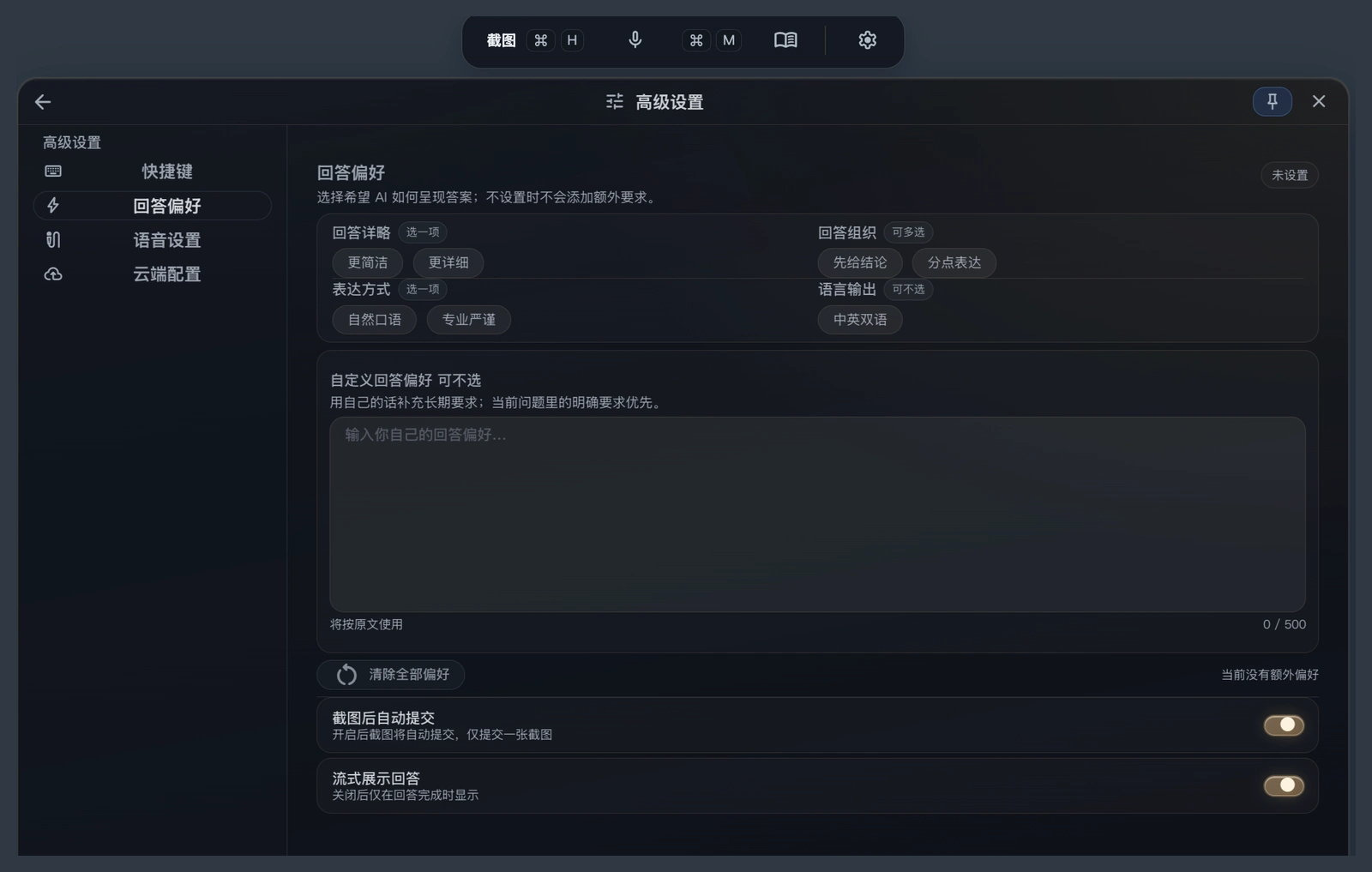
在设置首页打开回答偏好,先调整详略与组织方式,再补一条必要要求。
例如:“先给结论,再给两个依据,适合口头表达。” 要双语输出时选择中英双语;不要同时写互相矛盾的语言要求。
想等完整答案出来再阅读
关闭流式展示回答,生成完成后再显示。开启时边生成边显示,适合希望尽早看到内容的场景。
语音进阶
候选人自己提问也要自动回答
在高级设置 → 自动提交范围选择面试官 + 候选人发言,并在语音面板启用自动模式。默认仅面试官;临时提问也可以直接手动提交。自动提交范围决定谁能触发回答,与回答语言无关。
技术词识别错、问题被拆得太碎
在语音设置补充公司名、项目名与技术缩写等热词。完整长句常被过早切断时,适当增加断句等待;调整后用同一句话测试。只想决定何时回答,直接改手动提交即可。
英语原文下方显示中文翻译
打开实时翻译对照,下次监听生效,双方英文发言下方显示译文。该功能限旗舰方案;不修改保存的语音语言,AI 回答仍使用回答语言和回答偏好。
让回答使用补充资料
语音知识库控制是否检索本场补充资料。开启后,标记为“AI 问答 + 小抄”的资料可参与语音或文字问答;“仅面试小抄”仍只供本地阅读。个人资料、岗位资料在本次面试中选择,详见面试档案。
自动热词增强、消息过滤需要调整吗?
自动热词增强用于补充资料中的专有名词与技术术语,是否可用以当前套餐显示为准。已知容易识别错的词也可以手动添加,不必先改语音线路。
消息过滤用于限制参与语音问答的角色上下文;它与“自动提交范围”不同。只想控制谁触发自动回答,改自动提交范围即可。上下文长度由系统整理,无需设置消息条数。
窗口与操作
- 透明度:在高级设置中调节工具栏与面板,或按
Cmd/Ctrl + [ / ]。 - 快捷键:出现冲突时再修改,按回车保存;可恢复当前页默认值。
- 鼠标操作:工具栏支持点击截图、语音控制与提交,不必只能用键盘。
- 滚动回答:优先用
Cmd/Ctrl + Shift + ↑ / ↓,避免把鼠标移到助手;穿透状态下滚轮可能落在后方应用。详见快捷键与鼠标操作。
明暗主题与透明度怎么搭配
先让回答文字清楚可读,再降低不需要的遮挡。按 Cmd/Ctrl + Shift + T 切换主题,用 Cmd/Ctrl + [ / ] 调整透明度;高级设置里也可以分别调整工具栏和面板。
| 当前画面 | 可以先这样试 |
|---|---|
| 白底题库、文档或网页 | Light 模式,保持面板有足够的不透明度,避免底层文字与回答重叠 |
| 深色编辑器、终端或会议界面 | Dark 模式,让助手与背景亮度接近;仍要保持回答与背景的对比 |
| 需要同时看题面和短回答 | 适当降低面板不透明度,把助手移到题面旁边,避免盖住关键条件 |
| 阅读长答案、代码或复杂图表 | 提高面板不透明度,优先保证文字与代码清晰 |
| 背景是动态视频、彩色壁纸或密集文字 | 先提高不透明度或移动窗口,再选择更易读的主题 |
不透明度越高,背景越实;越低,越能看到下层窗口。 调整后看一段小字和代码,若串行或看不清就调高。Light / Dark 与透明度只影响本地观感;共享画面的隐藏由隐身模式控制。
会话同步、账号与版本更新
会话云端同步用于面试回顾,会同步转写和会话信息,不上传原始音频或截图原图;已写入转写的截图问答文本可随转写同步。资料上传仍在面试资料中管理。
面试复盘基于转写文本,不分析语气或情绪。详见面试复盘。
设置底部可查看账号、套餐、用量与版本更新。更新下载完成后,可按提示重启安装。Cmd/Ctrl + R 只重置布局;Cmd/Ctrl + G 开始新会话并清空当前内容。
有遗漏,或有步骤没讲清楚?
告诉我们具体的文档或步骤,帮助我们改进。
AI 助读
一键发送到常用 AI
智能总结
深度解读
考点定位
思路启发